
《Apex英雄》作为一款备受欢迎的多人在线射击游戏,对硬件性能有着一定的要求,为了确保游戏运行的流畅性和画面效果,将游戏设置为使用独立显卡(独显)来运行是至关重要的,本文将详细介绍如何在Windows操作系统下,为《Apex英雄》设置独立显卡。
一、确认独显安装及驱动更新
在设置独立显卡前,首先要确保计算机已经安装了独立显卡,并且驱动程序是最新的,以下是确认独显安装及驱动更新的步骤:
1、右键点击“此电脑”:在桌面上找到“此电脑”或“我的电脑”图标,右键点击它。
2、进入“属性”:在弹出的菜单中选择“属性”,进入系统信息界面。
3、打开“设备管理器”:在系统信息窗口中,找到并点击“设备管理器”。
4、查找“显示适配器”:在设备管理器中,展开“显示适配器”选项,如果你的电脑有独显,你应该能看到两个条目:一个是独显的名称,另一个是集成显卡的名称。
确保独显已经正确安装后,接下来需要更新驱动程序,驱动程序是显卡与操作系统之间的桥梁,直接影响显卡的性能和稳定性。
1、访问显卡制造商官网:打开NVIDIA或AMD的官方网站。
2、下载最新驱动:在网站上找到与你的显卡型号相匹配的驱动程序,并下载最新版本。
3、安装驱动:按照提示完成驱动程序的安装过程,安装完成后,重启你的电脑以应用更改。
二、将独显设置为默认显卡
在一些电脑上,集成显卡可能是默认显卡,这会导致游戏运行时无法充分利用独显的性能,我们需要将独显设置为默认显卡。
1、右键点击桌面空白处:在桌面上找到空白区域,右键点击它。
2、进入显卡控制面板:
* 如果你的显卡是NVIDIA的,选择“NVIDIA控制面板”。
* 如果你的显卡是AMD的,选择“AMD Radeon设置”。
3、设置默认显卡:
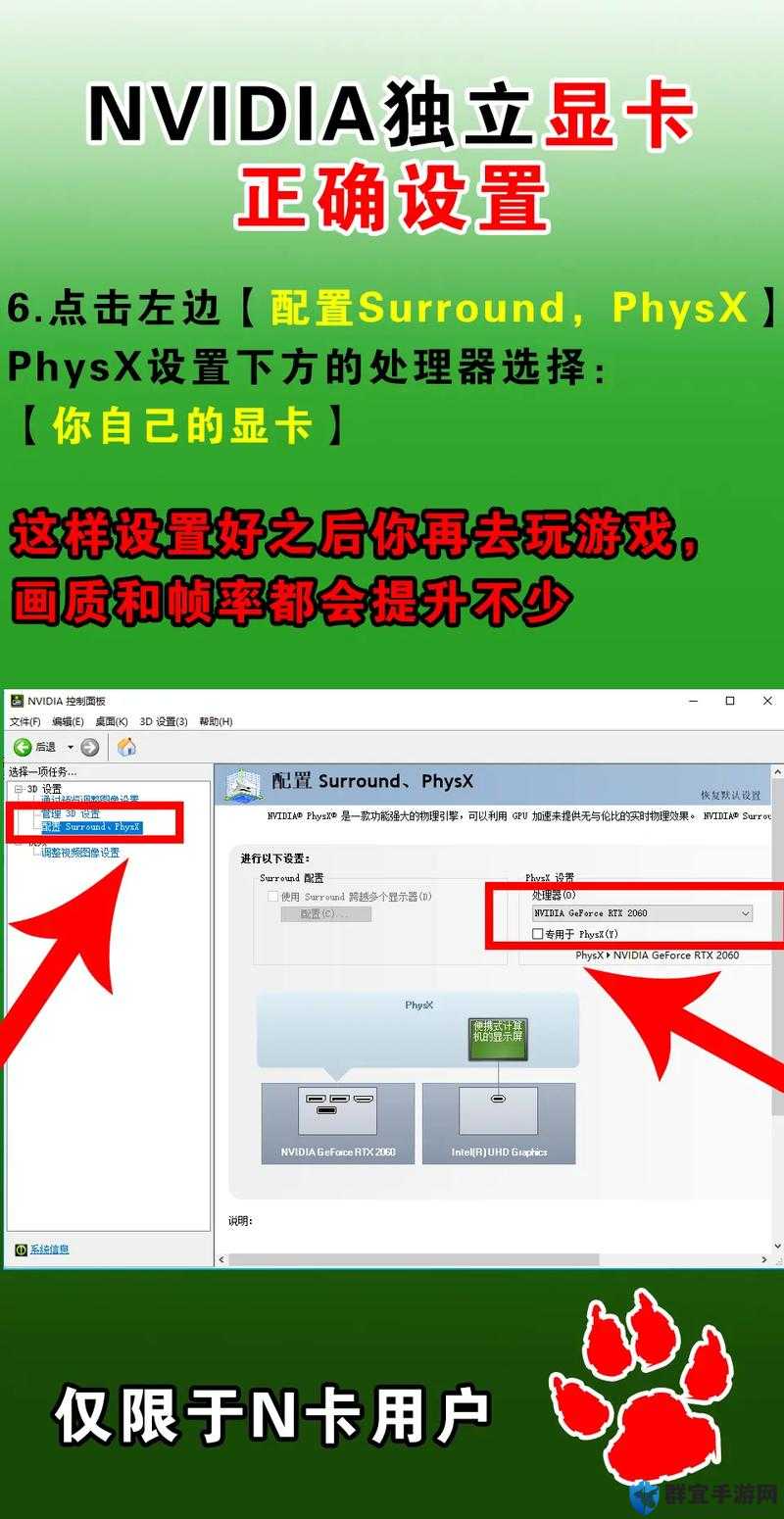
* 在NVIDIA控制面板中,选择“管理3D设置”。
* 在“全局设置”选项卡中,将“首选图形处理器”设置为“高性能NVIDIA处理器”。
* 点击“应用”按钮,然后确定。
三、为Apex英雄设置独显
在将独显设置为默认显卡之后,我们还需要确保《Apex英雄》这款游戏能够使用独显来运行。
1、打开显卡控制面板:再次进入NVIDIA控制面板或AMD Radeon设置。
2、选择程序设置:
* 在NVIDIA控制面板中,选择“管理3D设置”。
* 点击“程序设置”选项卡。
3、添加Apex英雄:
* 点击“添加”按钮。
* 在弹出的对话框中找到并选择《Apex英雄》的安装目录中的可执行文件(通常是.exe文件)。
4、选择高性能显卡:
* 在“首选图形处理器”下拉菜单中,选择“高性能NVIDIA处理器”或相应的AMD高性能选项。
* 点击“应用”按钮,然后确定。
四、游戏内画面设置优化
除了上述的显卡设置之外,我们还可以通过调整游戏内的画面设置来进一步优化游戏性能。
1、进入游戏主界面:启动《Apex英雄》,进入游戏主界面。
2、打开设置界面:点击左侧的“设置”按钮。
3、调整显示设置:
* 在设置界面中,找到“视频”或“图形”选项。
* 根据你的电脑性能,调整各项显示设置,如分辨率、画质、抗锯齿等。
* 如果你的电脑性能较强,可以选择较高的分辨率和画质;如果你的电脑性能较弱,则可以选择较低的分辨率和画质来确保游戏的流畅性。
五、其他优化建议
除了上述的设置之外,还有一些其他的优化建议可以帮助你进一步提升《Apex英雄》的游戏性能。
1、关闭不必要的后台程序和服务:释放更多的系统资源给游戏使用。
2、确保电脑散热良好:避免因为过热而导致的性能下降。
3、尝试超频:如果你的电脑支持超频,可以尝试对CPU或显卡进行超频操作以进一步提升性能,但请注意,超频操作可能会带来一定的风险,因此在进行之前请务必了解清楚相关知识和风险。
六、常见问题解答
问题:我已经按照上述步骤设置了独显,但游戏仍然卡顿怎么办?
解答:如果你已经按照上述步骤正确设置了独显,但游戏仍然出现卡顿现象,可能是由以下几个原因造成的:
1、显卡驱动不兼容:确保你下载的显卡驱动程序与你的操作系统和显卡型号完全匹配,如果不匹配,可能会导致性能下降或游戏崩溃。
2、游戏设置过高:如果你的电脑性能不足以支持较高的游戏设置,尝试降低分辨率、画质等设置,以减轻显卡的负担。
3、系统资源占用过多:关闭不必要的后台程序和服务,释放更多的系统资源给游戏使用,确保你的电脑没有病蝳或恶意软件占用系统资源。
4、硬件故障:如果以上方法都无法解决问题,可能是你的显卡或其他硬件出现了故障,建议联系专业的维修人员进行检查和维修。
通过以上详细的步骤和解答,相信你已经成功地将《Apex英雄》设置为使用独立显卡来运行了,这不仅能够显著提升游戏的流畅性和稳定性,还能够让你在游戏中享受到更加细腻和逼真的画面效果,祝你游戏愉快!